2026年10月版
Claude Docs 入門ガイド

ひとことで言うと
Claude Docs は、claude.ai の中に作る「育てていく文書」です。
Claude に「◯◯の資料を作って」と頼むと、ページができて中身が書き込まれます。
作った後も、自分で直接書き直せます。
コメントで「ここを直して」と頼めば、Claude がその場で直します。
チャットの返信は流れていきますが、Claude Docs は1つの文書として残ります。
何度でも書き足せるところが、いちばんの違いです。
できること
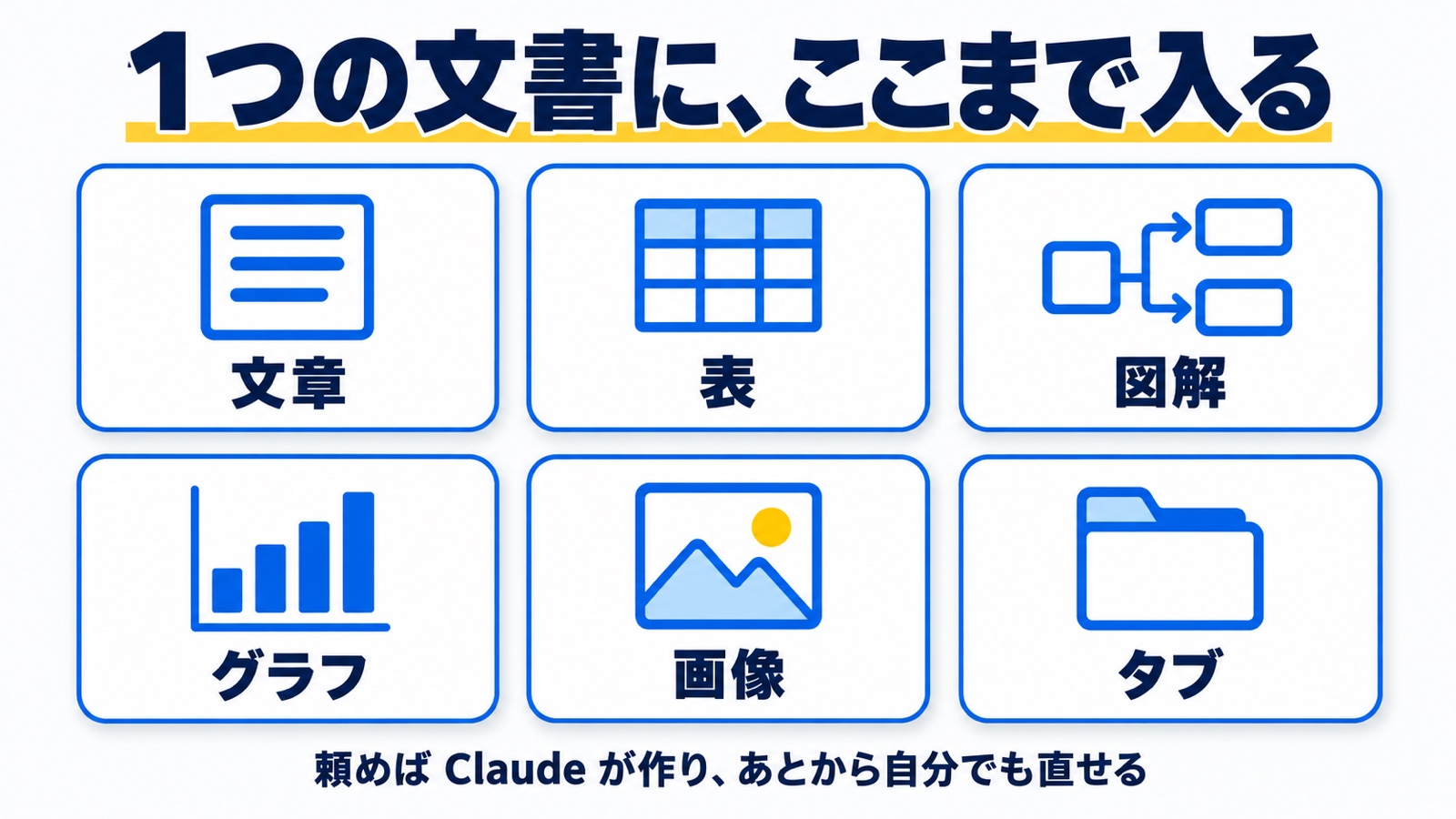
文章だけでなく、表・図・グラフ・画像まで、1つの文書に入れられます。
頼んで作る
「◯◯の資料を作って」の一言で、見出しつきの文書ができる
計画書・手順書・まとめを一から作る
直接書き換える
自分で文字を打ち込んで直せる
細かい言い回しを自分で整える
コメントで頼む
コメントで「短くして」と頼むと、Claude が直して返信する
直したい箇所を指して頼む
図解
流れ図・組織図・2×2の図・タイムラインを描ける。図の文字も直せる
仕組みや手順を一目で伝える
グラフ
数字から棒・折れ線などを描く。マウスを乗せると値が出る
売上や反応の推移を見せる
表
行や列を足せる。「未着手・完了」のような選択式のラベルも置ける
進み具合の管理、比較表
チェックリスト
終わったものに印を付けられる
やることの一覧
画像・ファイル
画像や資料を差し込める
表紙画像、画面写真つきの説明
タブ
1つの文書を「本文」「詳細データ」のように分けられる
本文を短く保ち、資料は別に置く
日付・人の名前
日付や担当者を、クリックできる印として置ける
締切や担当をはっきりさせる
共有
名前で招待して「見るだけ・コメント・編集」を選べる
チームで一緒に作る
書き出し
Word・PDF・Markdown で保存。Google ドキュメントや Notion にも写せる
他の道具で続きを作業する
このガイドの元になった文書も、図や表はすべて Claude Docs の機能で作りました。
できないこと・注意点
「中身」は自由に作れますが、「ページの見た目」は決まっています。
ここを知っておくと、使い分けで迷いません。
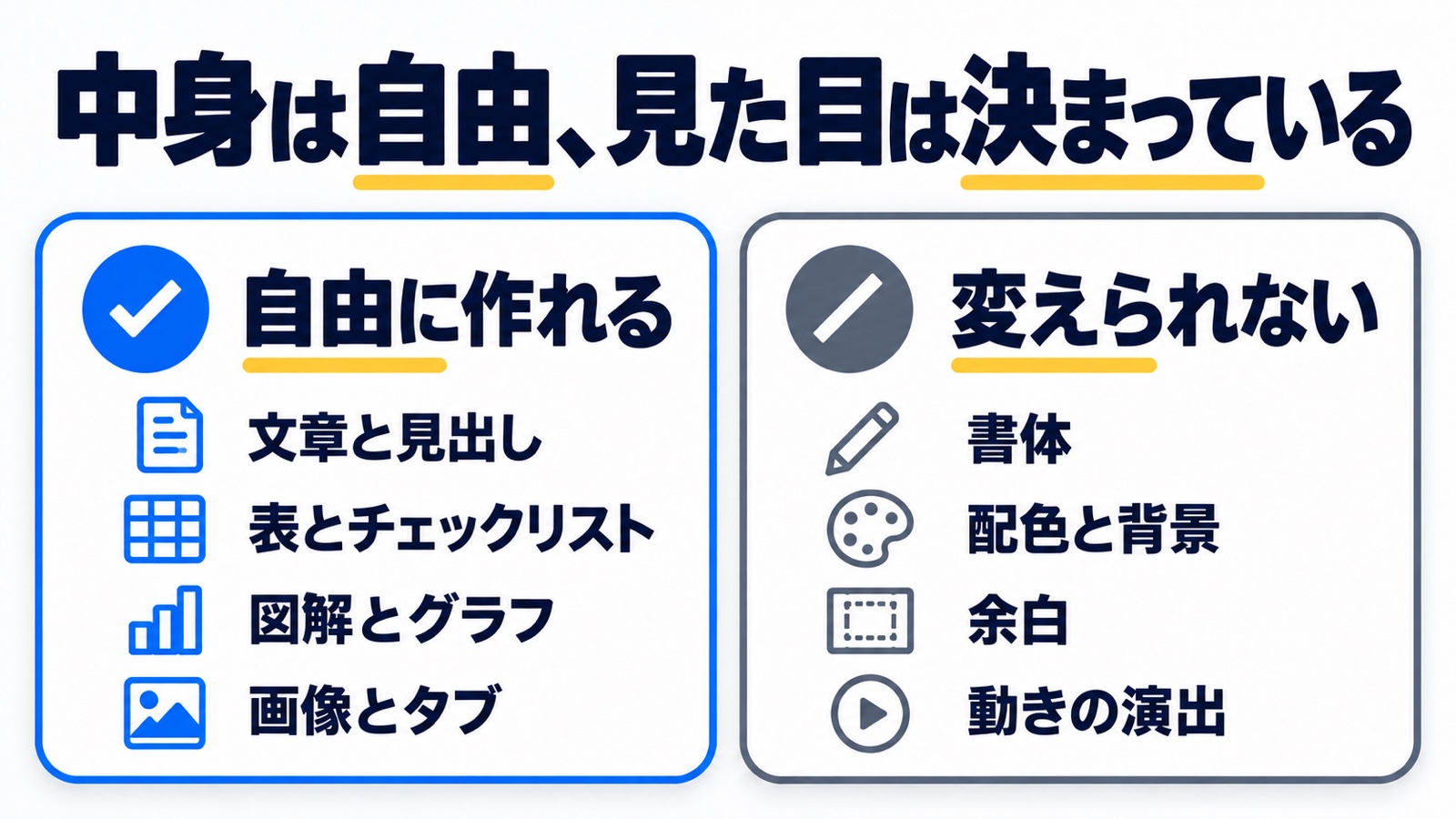
- 見た目は変えられない書体・配色・背景・余白は Claude Docs 側で決まっています。ブランドの色や動きの演出は入れられません。
- 図は見るためのもの図の文字は直せますが、図の中で入力した値は保存されません。記録したい値は表に書きます。
- 読む人も Claude のアカウントが要る共有の設定で「リンクを知っている全員」にしても、開くには Claude へのサインインが求められます。アカウントを持たない人に渡すときは、書き出して渡します。
- プロジェクトには入らないチャットをまとめる「プロジェクト」には入れられません。作った文書は「アーティファクト」の一覧から探します。
- 書き出しは開いているタブだけタブが複数あるときは、タブごとに書き出します。
- まだベータ版2026年9月16日に始まったばかりの機能です。Pro・Max プランから順に届き、Team・Free はその後です(報道)。
始め方
特別な設定は要りません。「文書として作って」と頼むだけです。
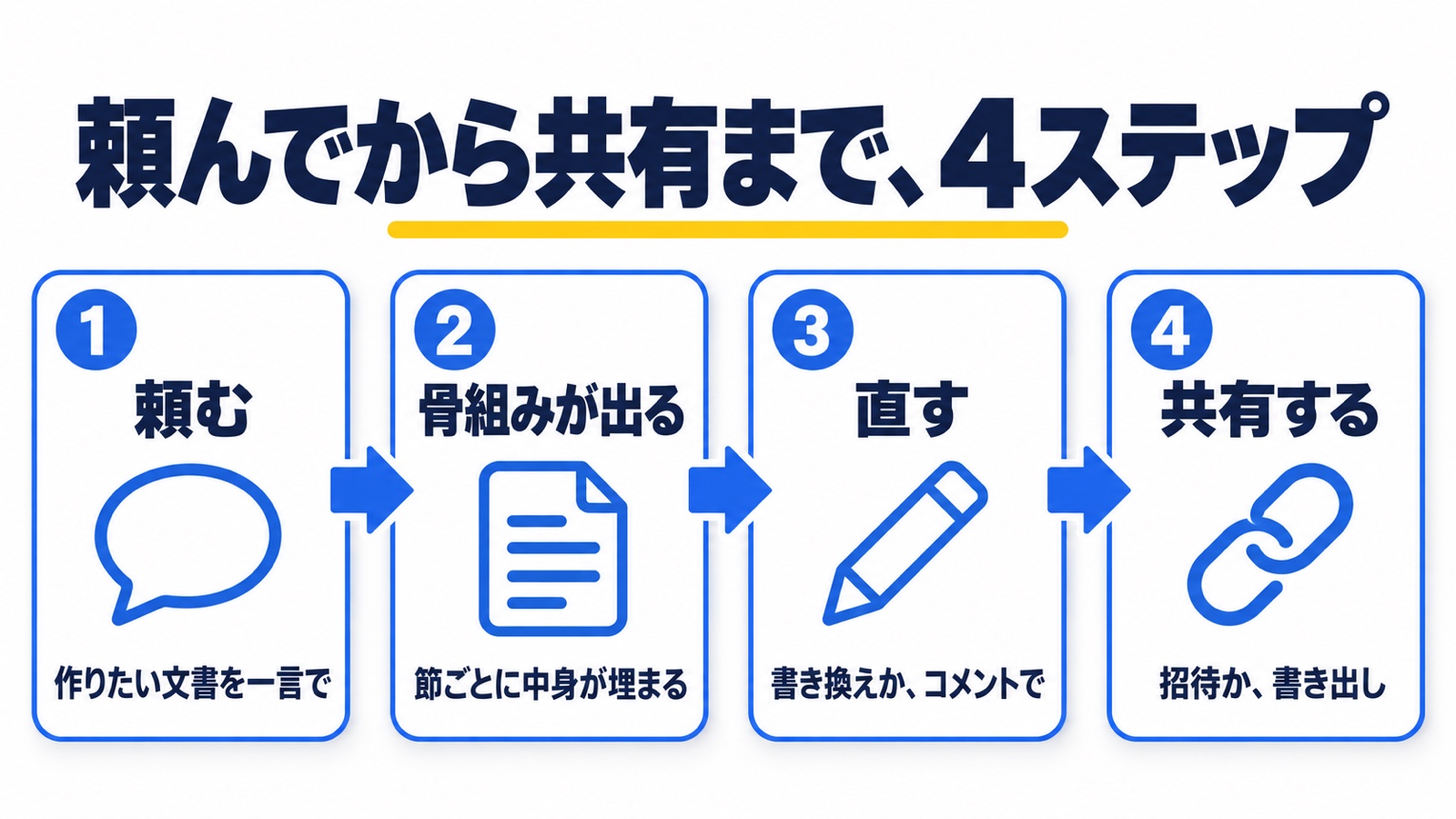
- claude.ai(デスクトップアプリや Claude Code でも可)で、作りたい文書を一言で頼みます。
- 先に見出しだけの骨組みが出て、節ごとに中身が埋まっていきます。
- 直したい所は、自分で書き換えるか、コメントで頼みます。
- 仕上がったら、右上の「共有」から人を招待するか、書き出します。
頼み方の例(「誰に」「何に使うか」を一言足すと、仕上がりが変わります)
- 「来月の勉強会の進行表を文書で作って。参加者に配る用で」
- 「この売上の数字を、グラフ入りの報告書にして」
- 「新人向けの業務手順書を作って。流れは図で」
- 「この文書に表紙画像とチェックリストを足して」
似た道具との違い
Claude Docs の強みは、「頼む→できる→コメントで直す」が1か所で完結することです。
反対に、情報をためる場所や、見た目にこだわるページには向きません。
| 比べる点 | Claude Docs | Notion | Google ドキュメント | HTML のページ |
|---|---|---|---|---|
| 作り方 | Claude に頼む | 自分で書く(AI の助けもある) | 自分で書く(AI の助けもある) | Claude に作ってもらう |
| 直し方 | 書き換えるか、コメントで Claude に頼む | 自分で書き換える | 自分で書き換える。提案モードがある | 会話で頼んで作り直す |
| 図・グラフ | 頼むだけで描ける | 埋め込みや別の道具が要る | スプレッドシートから貼る | 自由に作れる |
| 見た目の自由度 | 低い(決まった形) | 低い | 低い | 高い(書体・色・動きまで) |
| 情報の管理 | 文書ごと | データベースで整理できる | フォルダで整理 | ページごと |
| 共同作業 | 招待・コメント | 招待・コメント | 同時編集・コメントが得意 | 基本は1人 |
| 外への公開 | リンク公開(読む人もサインインが要る) | Web 公開ができる | リンク公開 | 自分のサイトとして公開 |
| 向いているもの | AI と一緒に仕上げる資料 | ため続ける知識・タスク管理 | 社外と共同で編集する文書 | ブランドに合わせた配布ページ |
途中から乗り換えることもできます。
Claude Docs で下書きを作り、Google ドキュメントや Notion に写して仕上げる流れです。
使い分け
迷ったら上から3つの問いに答えてください。
どれにも当てはまらなければ、まず Claude Docs で始めて大丈夫です。
活用例
「一度作って終わり」ではなく、何度も書き足す文書ほど、Claude Docs の良さが生きます。
- 講座・勉強会の資料進行表や配布資料を作り、当日の質問を受けてから書き足します。
- 個別相談のまとめ面談の内容と次の宿題をまとめ、相手に共有してコメントでやりとりします。
- 企画書・計画書骨組みを作らせてから、節ごとに「ここを具体的に」とコメントで詰めます。
- 数字の報告月ごとの反応や売上を渡して、グラフ入りの報告書にします。
- 手順書・マニュアル流れを図にし、チェックリストを付けて、チームの共通の手順にします。
- 進み具合の管理「未着手・対応中・完了」のラベルつきの表で、小さなプロジェクトを回します。